1. Remplacer votre disque dur
Si votre disque dur est trop ancien ou trop lent, remplacer par un SSD permet d’accélérer considérablement votre ordinateur. Cette opération peut se faire sans sauvegarde préalable si vous choisissez de tout réinstaller sur le nouveau disque. Passez alors directement à l’étape 3.
2. Sauvegarder vos données
Selon le volume à copier, optez pour une clé USB ou un disque dur externe.
- Sous Windows, vous pouvez utiliser FastCopy pour copier rapidement vos fichiers.
- Sous Linux, la commande cp -Ruvp depuis une clé USB Live est très efficace pour transférer vos données de manière fiable et très rapide.
3. Créer une clé USB d’installation Linux
Pour installer Linux (Xubuntu ou Linux Mint), créez une clé USB bootable avec Ventoy ou Rufus. Il suffit d’insérer la clé USB, sélectionner l’image ISO du système, puis lancer la création — Rufus et Ventoy sont recommandés pour leur simplicité et leur compatibilité avec différents systèmes.
4. Démarrer avec la clé USB Linux
Redémarrez votre ordinateur avec la clé USB d’installation insérée. Vérifiez que l’ordre de démarrage dans le BIOS/UEFI privilégie la clé USB pour le démarrage. Suivez les instructions à l’écran pour lancer l’installation de Linux sur tout le disque ou en mode multi-boot à côté de Windows.
5. Paramétrage post-installation
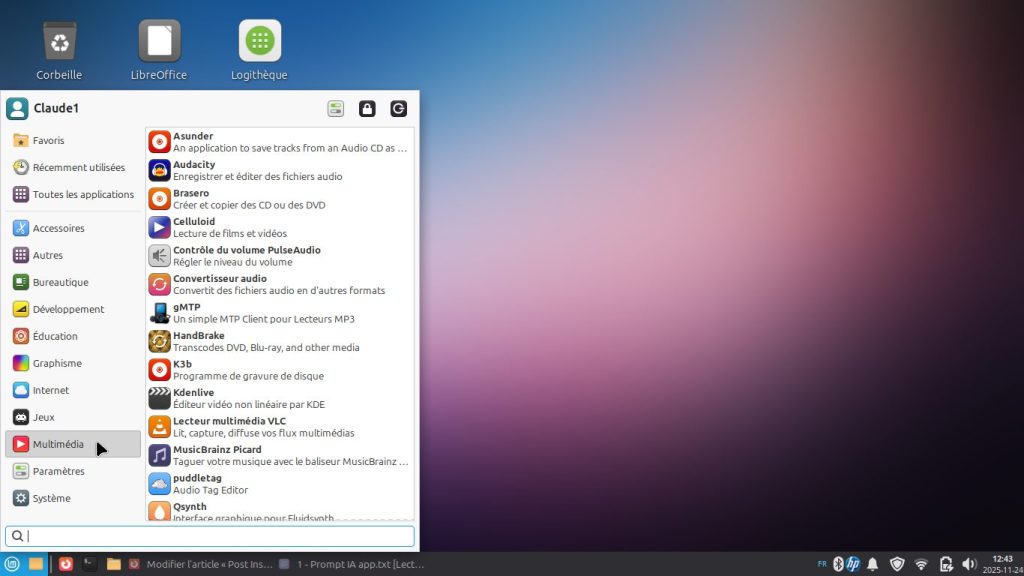
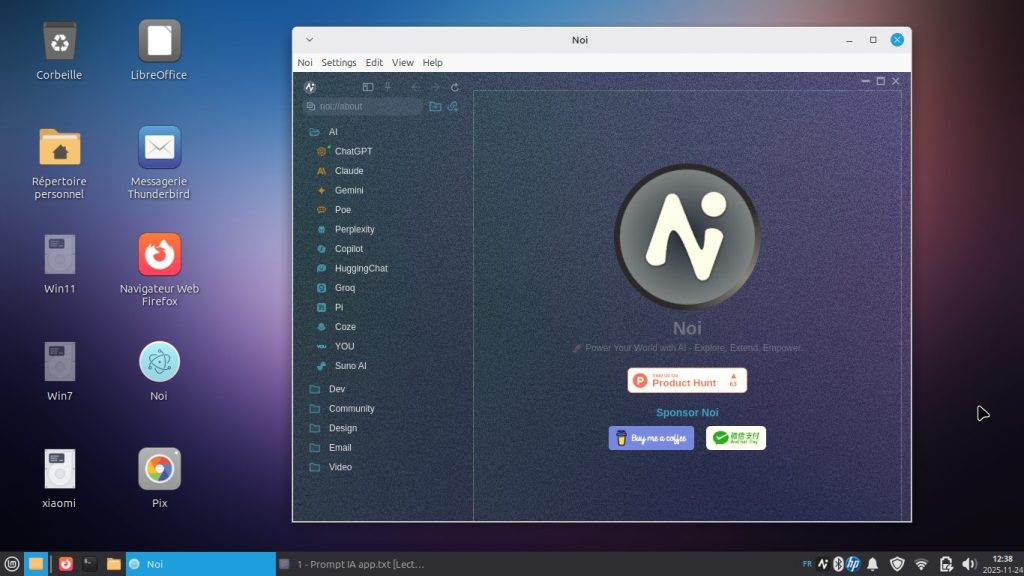
Après l’installation, explorez le blog « Astuces et Solutions » pour des tutoriels et réponses à vos questions. Utilisez la barre de recherche du blog pour trouver rapidement les bonnes solutions à vos besoins spécifiques ou pour personnaliser votre nouveau système Linux. Post-Installation
Cette méthode assure une migration simple vers un SSD et un système Linux moderne, tout en profitant de conseils spécialisés pour chaque étape.
Je propose également des accompagnements pas à pas : Installation de Linux à distance
sans perte de données. Durée : entre 2 et4 heures selon votre matériel.